GT-04 Enturmar Estudante
Dados gerais
- Macroprocesso: GT – Gestão de Turma
- Processo: Enturmar Estudante
- Código: GT-04
- Objetivo: orientar os usuários do sistema iSEDUC no processo de Enturmação do Estudante, apresentando de forma organizada e prática todas as etapas, regras e funcionalidades envolvidas, desde o acesso ao sistema até a reativação de matrículas.
- Responsável: Gestor Escolar
- Sistema: iSEDUC Acadêmico
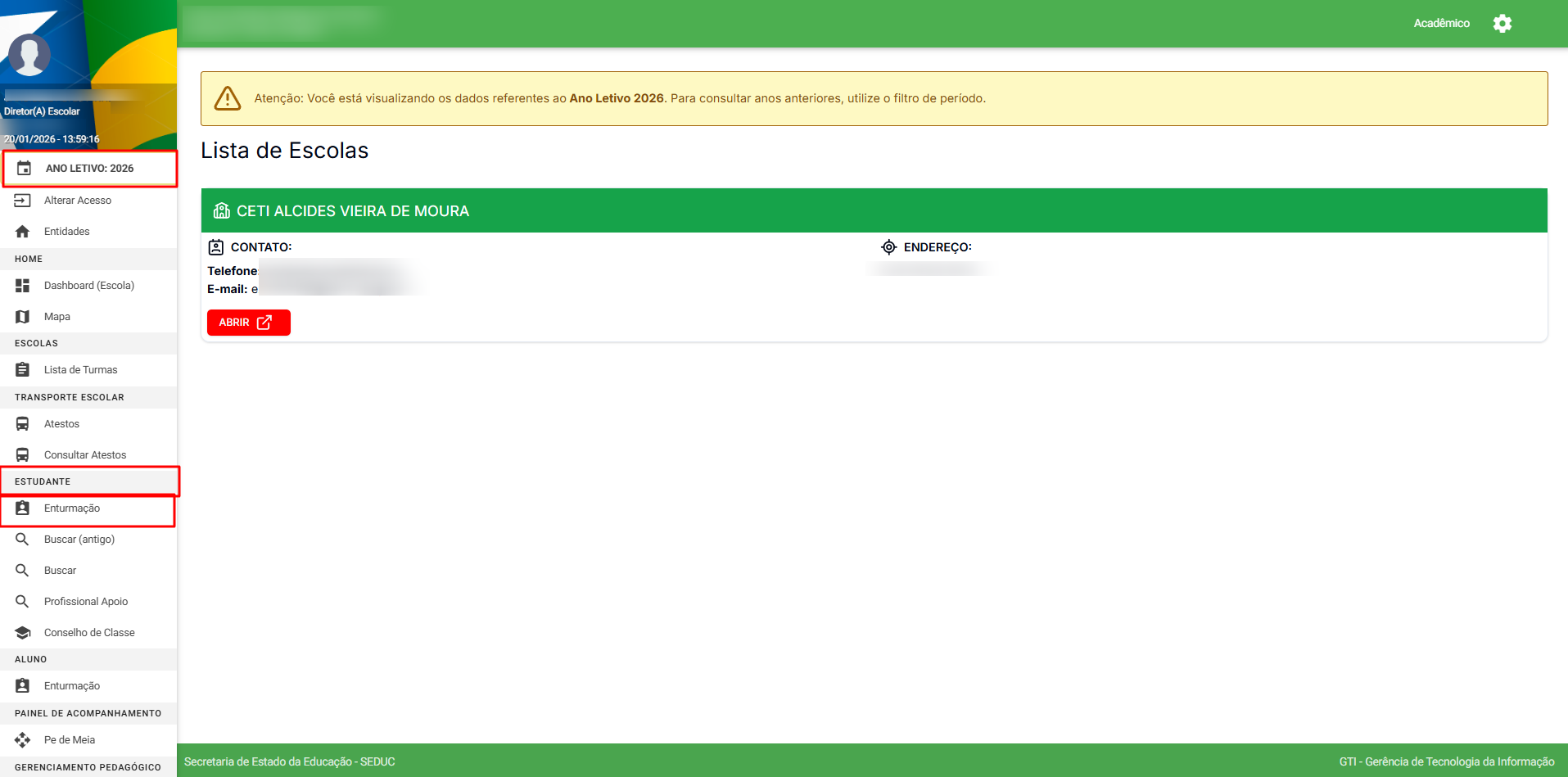
- Menu de Acesso: Estudante > Enturmação > Enturmar
Passo a Passo
2. Perfis com Acesso
A funcionalidade Enturmação está disponível para os seguintes perfis:
- Diretor
- Coordenador
- Secretário
3. Acesso ao Sistema
Passo a passo:
- Acesse o sistema iSEDUC.
- Faça login com seu usuário e senha.
- No menu principal, clique em Estudantes.
- Selecione a opção Enturmação.
4. Ofertas e Vagas
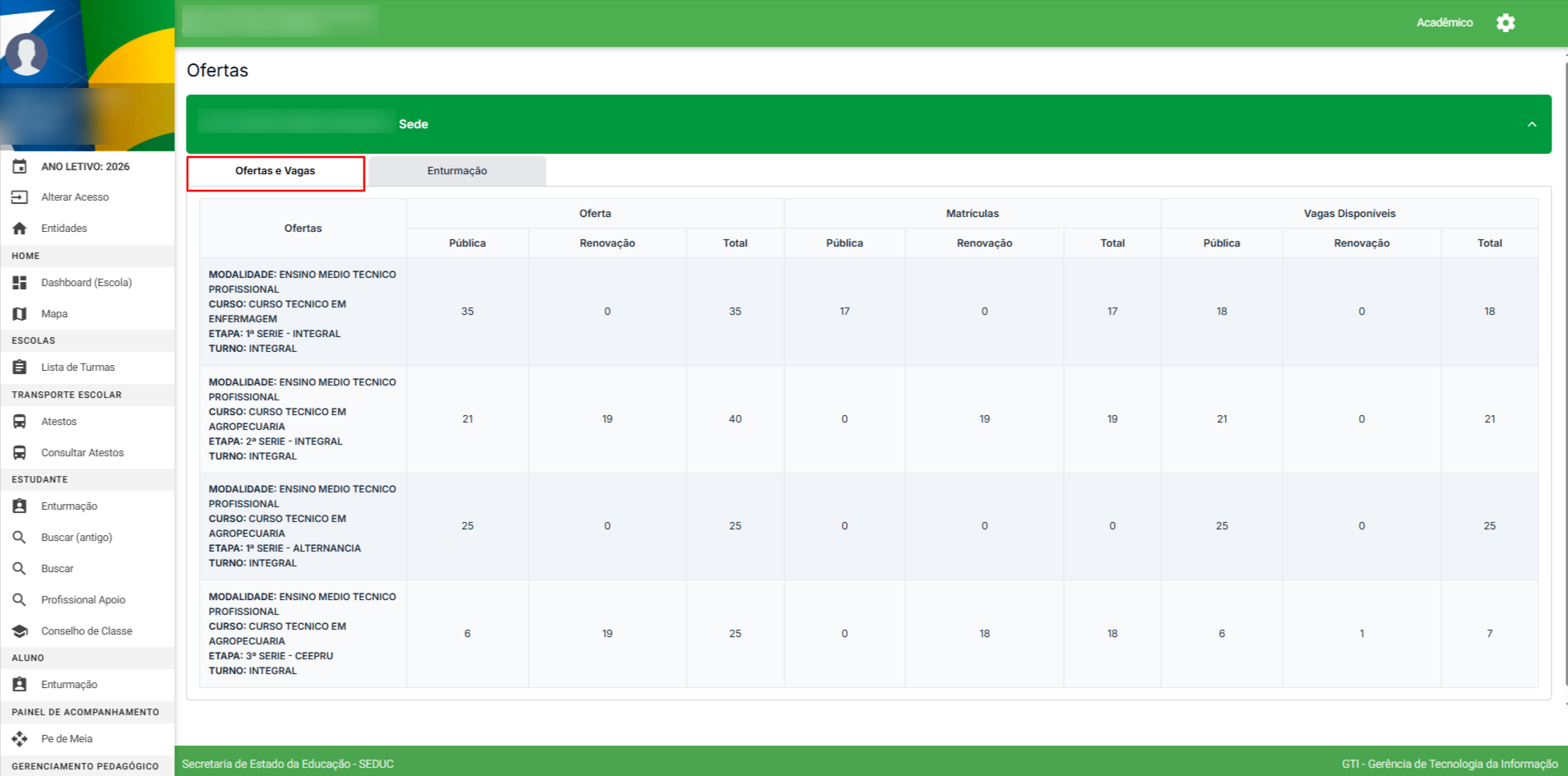
Ao acessar a funcionalidade, o sistema exibirá:
- Ofertas da Sede (exibidas de forma expandida);
- Ofertas dos Anexos (exibidas de forma recolhida, podendo ser expandidas).
4.1 Informações exibidas
Para cada oferta, o sistema apresenta:
- Quantitativo de vagas ofertadas;
- Matrículas realizadas;
- Vagas disponíveis.
Regras importantes:
- As vagas disponíveis são atualizadas automaticamente conforme as matrículas são realizadas;
- O quantitativo de oferta só é alterado pelo setor responsável;
- As informações são exibidas tanto para a Sede quanto para os Anexos.
5. Processo de Enturmação do Estudante
5.1 Iniciar Enturmação
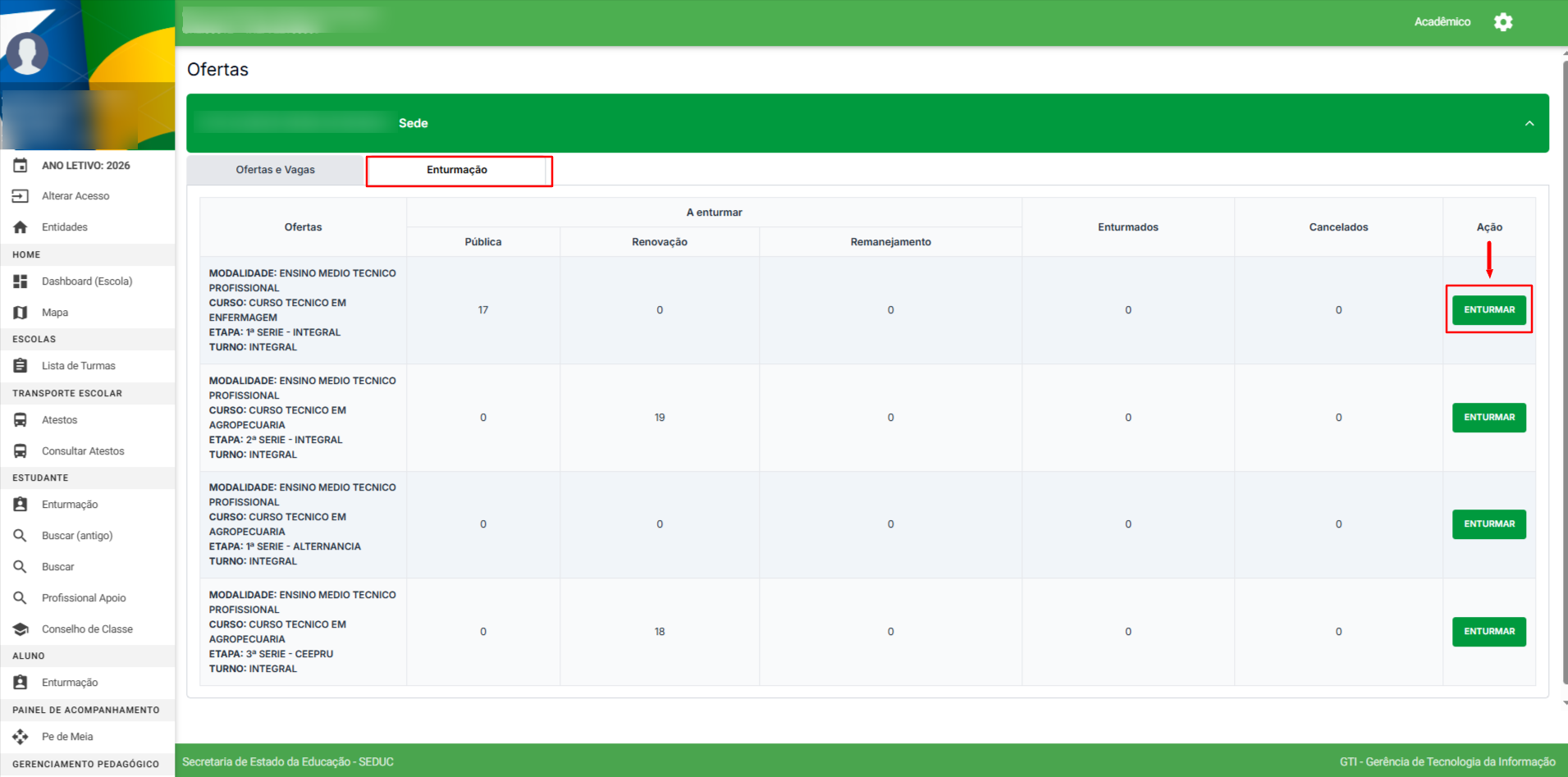
- Acesse a aba Enturmação.
- Localize a oferta desejada.
- Clique no botão Enturmar.
Nesta tela, o sistema exibirá:
- Identificação da oferta selecionada;
- Quantitativo total de vagas;
- Total de estudantes já enturmados;
- Abas organizadas por tipo de matrícula.
5.2 Tipos de Matrícula
Os estudantes aptos à enturmação são organizados por tipo:
- Matrícula Pública
- Renovação
- Remanejamento
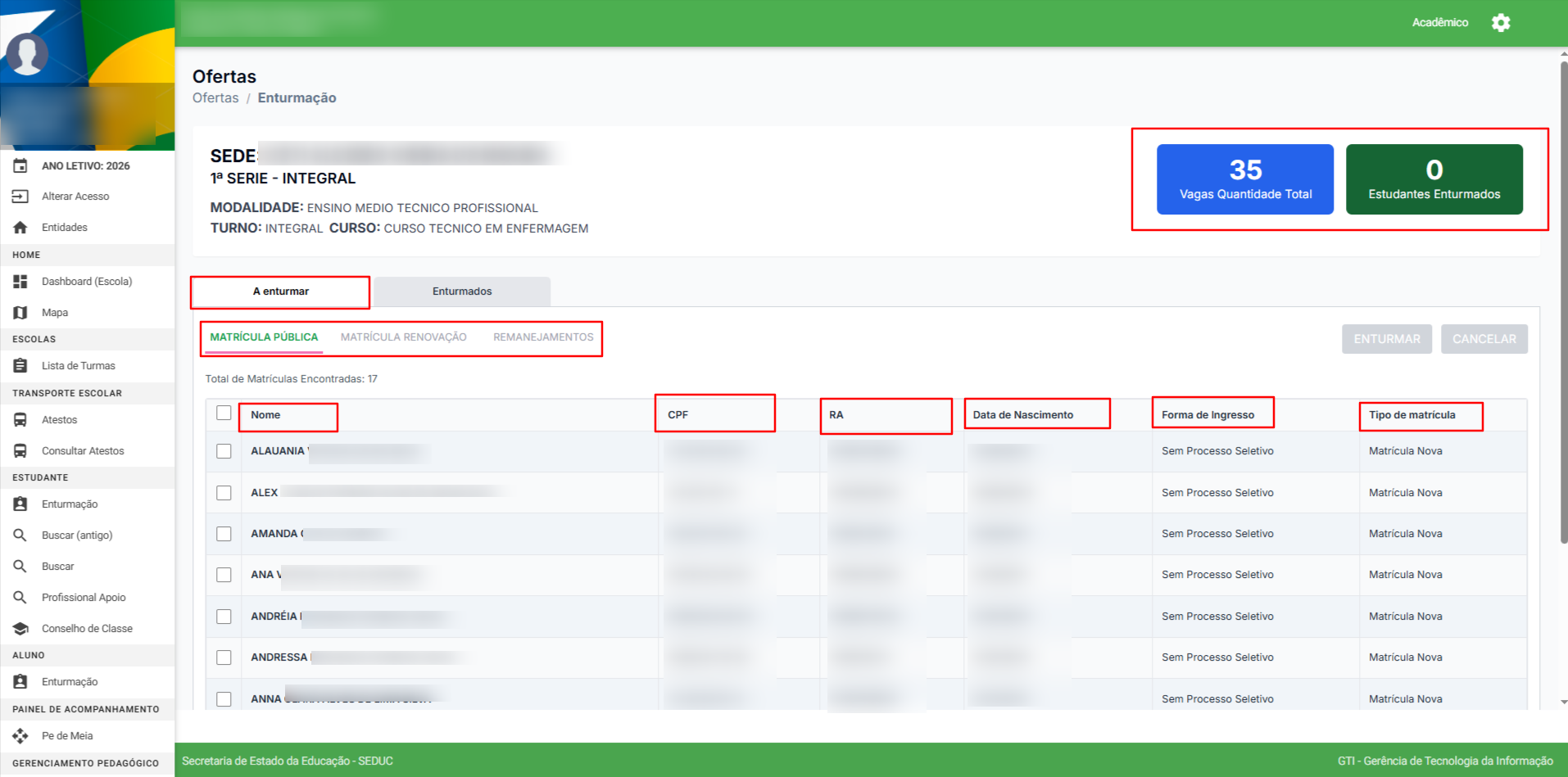
Selecione a aba correspondente ao tipo de matrícula desejado e marque os estudantes que serão enturmados.
5.3 Verificação de Turmas Criadas
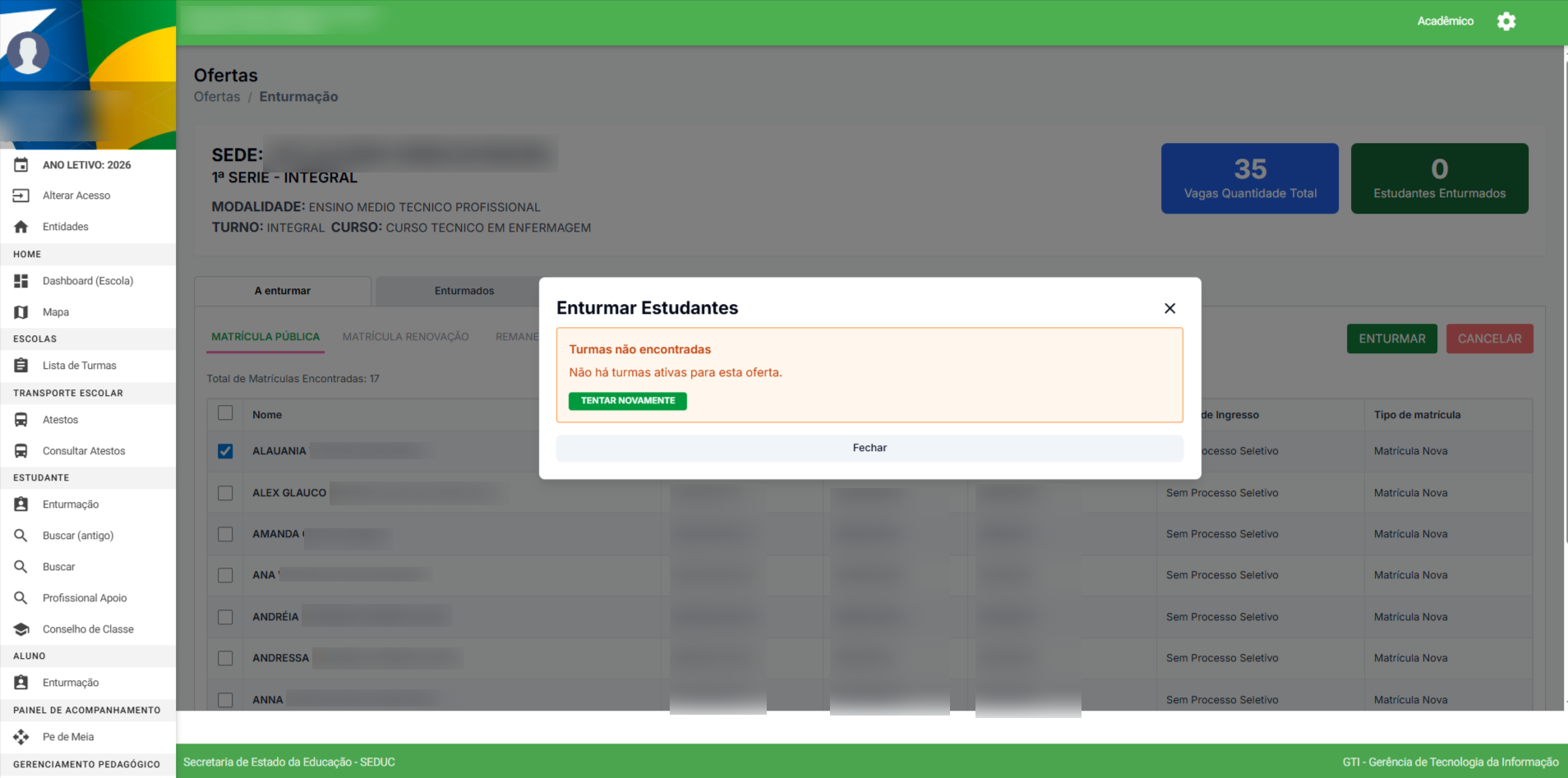
- Sem turmas criadas:
- O sistema exibirá um alerta em laranja informando: “Não há turmas ativas para esta oferta”.
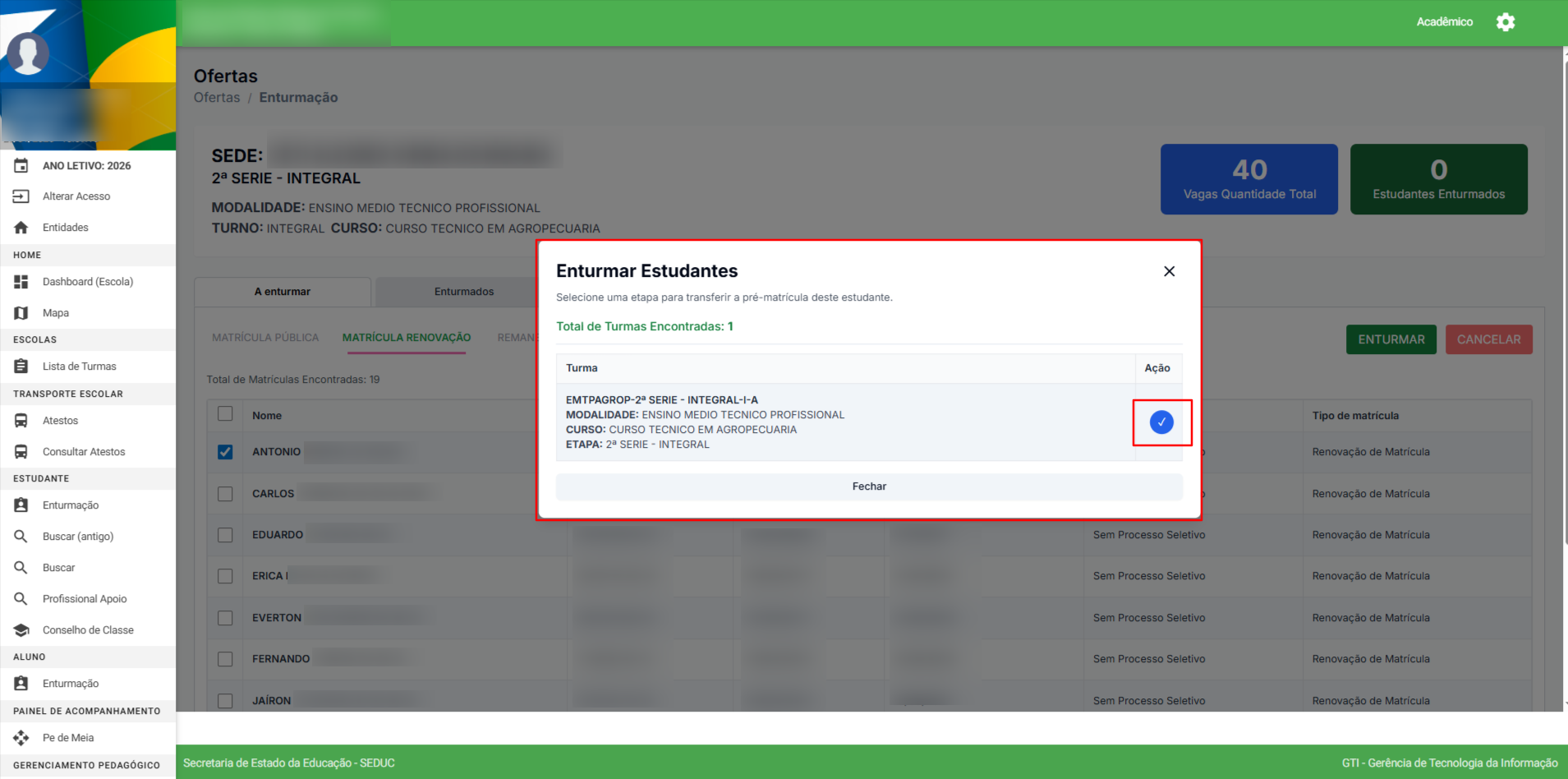
- Com turmas criadas:
- O sistema exibirá um modal com as turmas disponíveis para seleção.
5.4 Seleção da Turma
- Escolha a turma desejada.
- Confirme a enturmação no alerta de confirmação exibido pelo sistema.
Após a confirmação:
- O sistema exibirá mensagem de sucesso;
- Os estudantes serão enturmados;
- O próximo estudante da lista será apresentado automaticamente.
6. Aba Enturmados
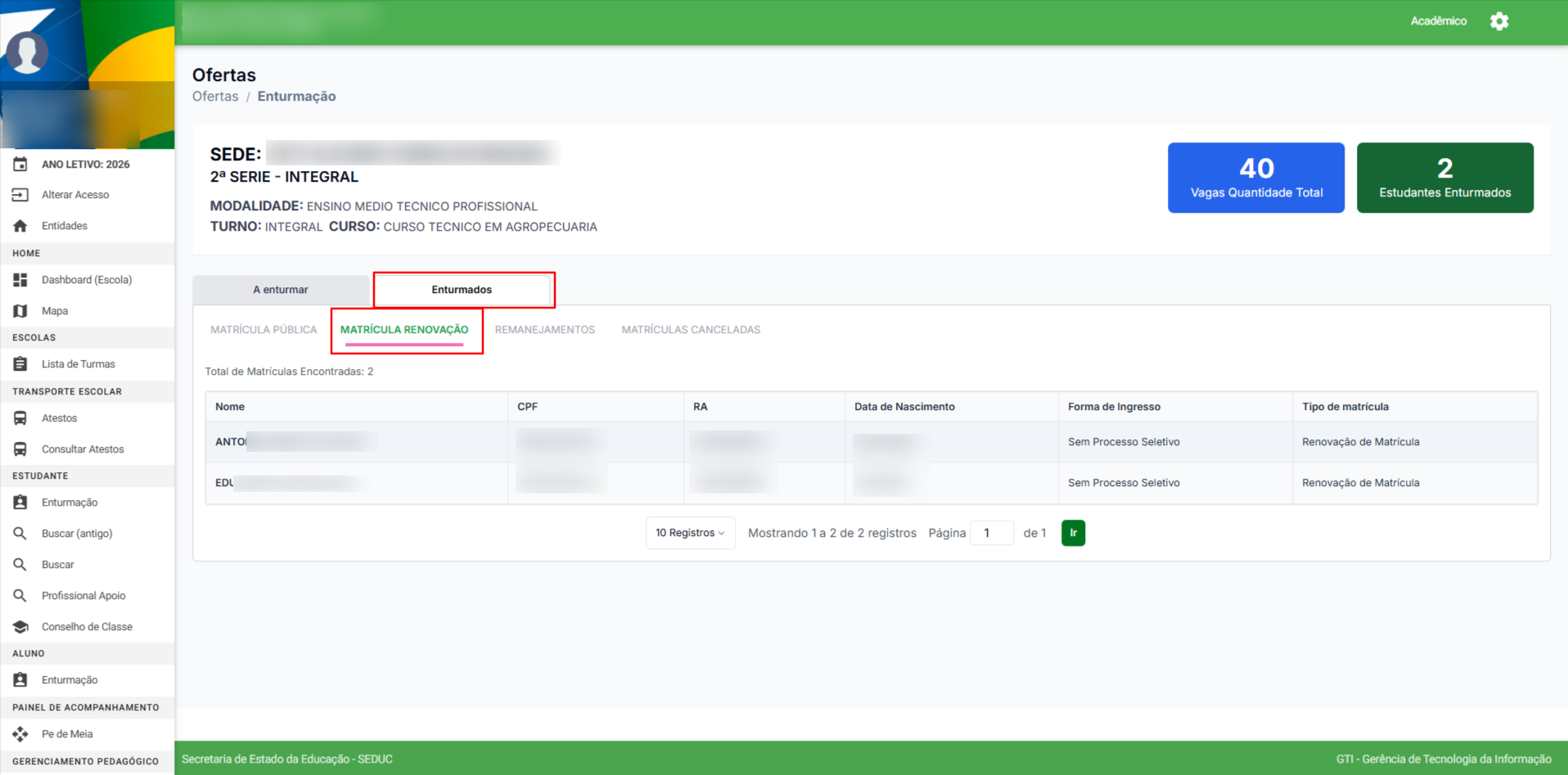
Na aba Enturmados, o usuário poderá visualizar:
- Estudantes já enturmados, separados por tipo de matrícula;
- Aba específica para Matrículas Canceladas, com opção de reativação.
7. Cancelar Intenção de Matrícula
7.1 Quando utilizar
Este procedimento cancela apenas a intenção de matrícula, não a matrícula efetiva do estudante.
7.2 Passo a passo
- No menu Enturmação, selecione a oferta desejada.
- Clique em Enturmar.
- Acesse a aba A enturmar.
- Escolha o tipo de matrícula.
- Selecione a intenção de matrícula.
- Clique em Cancelar.
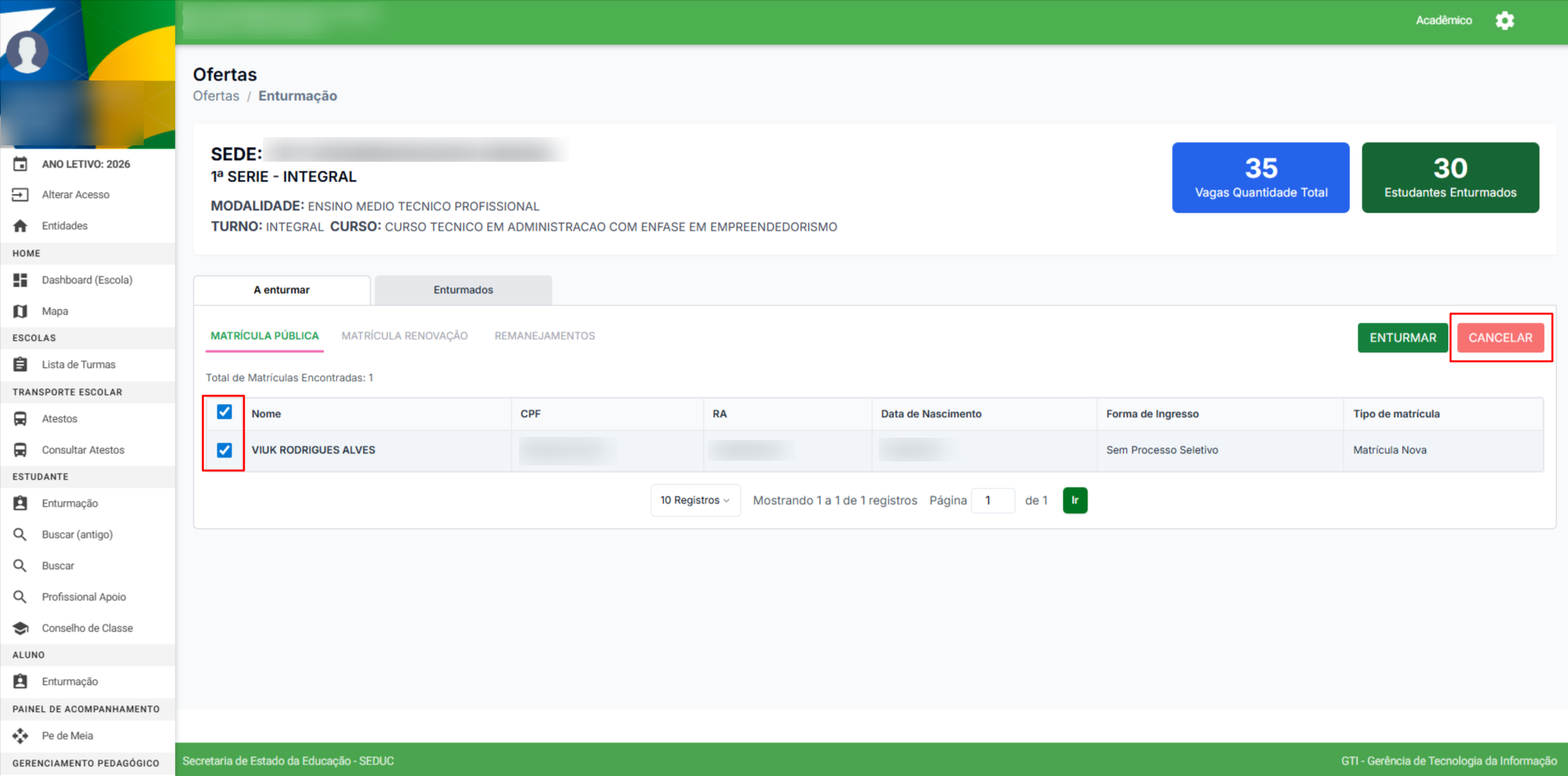
- Informe a justificativa e confirme.
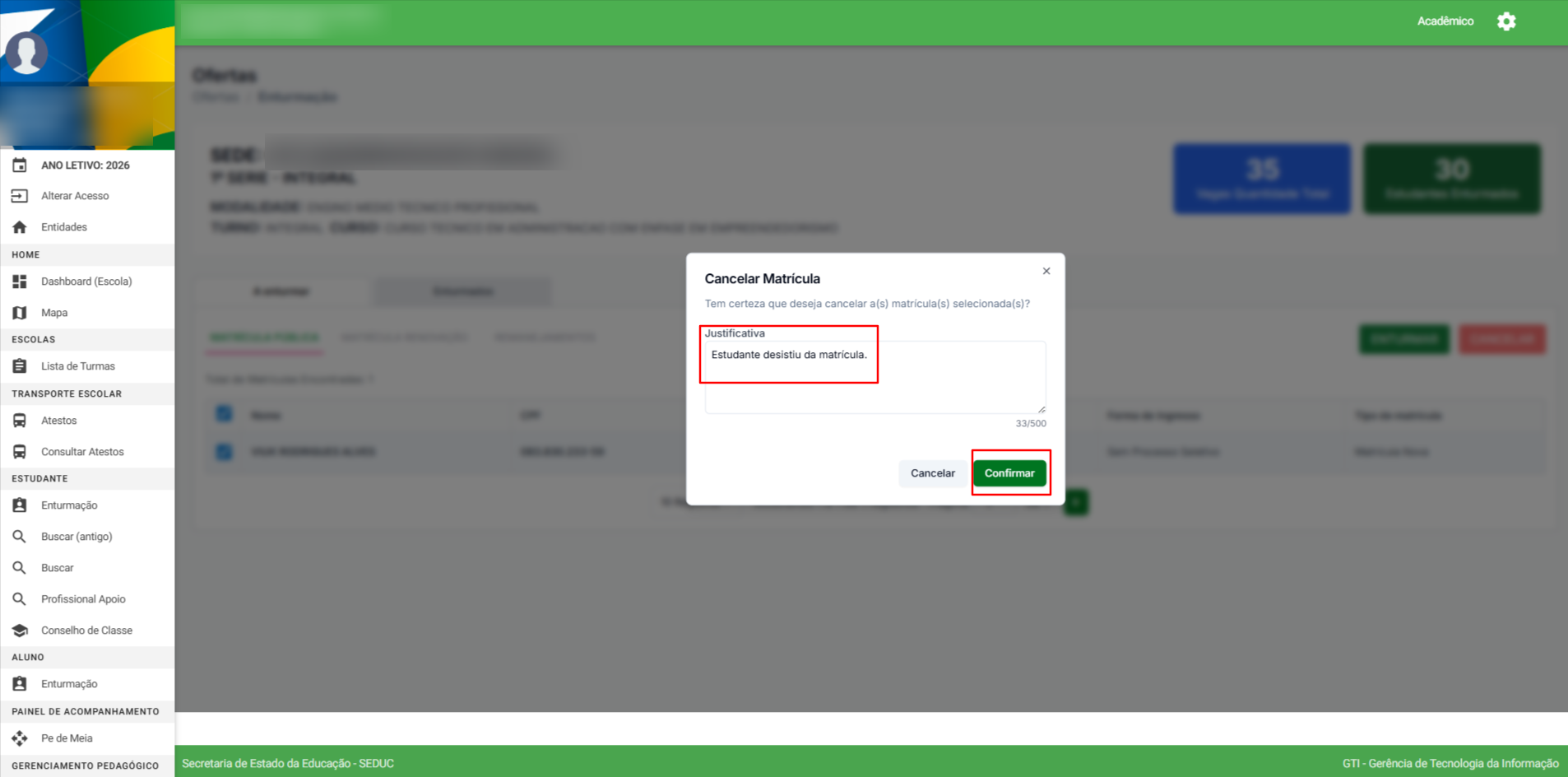
Após o cancelamento:
- O sistema exibirá mensagem de sucesso;
- A matrícula será movida para Enturmados → Matrículas Canceladas.
8. Reativar Matrícula
8.1 Passo a passo
- No menu Enturmação, selecione a oferta desejada.
- Clique em Enturmar.
- Acesse a aba Enturmados.
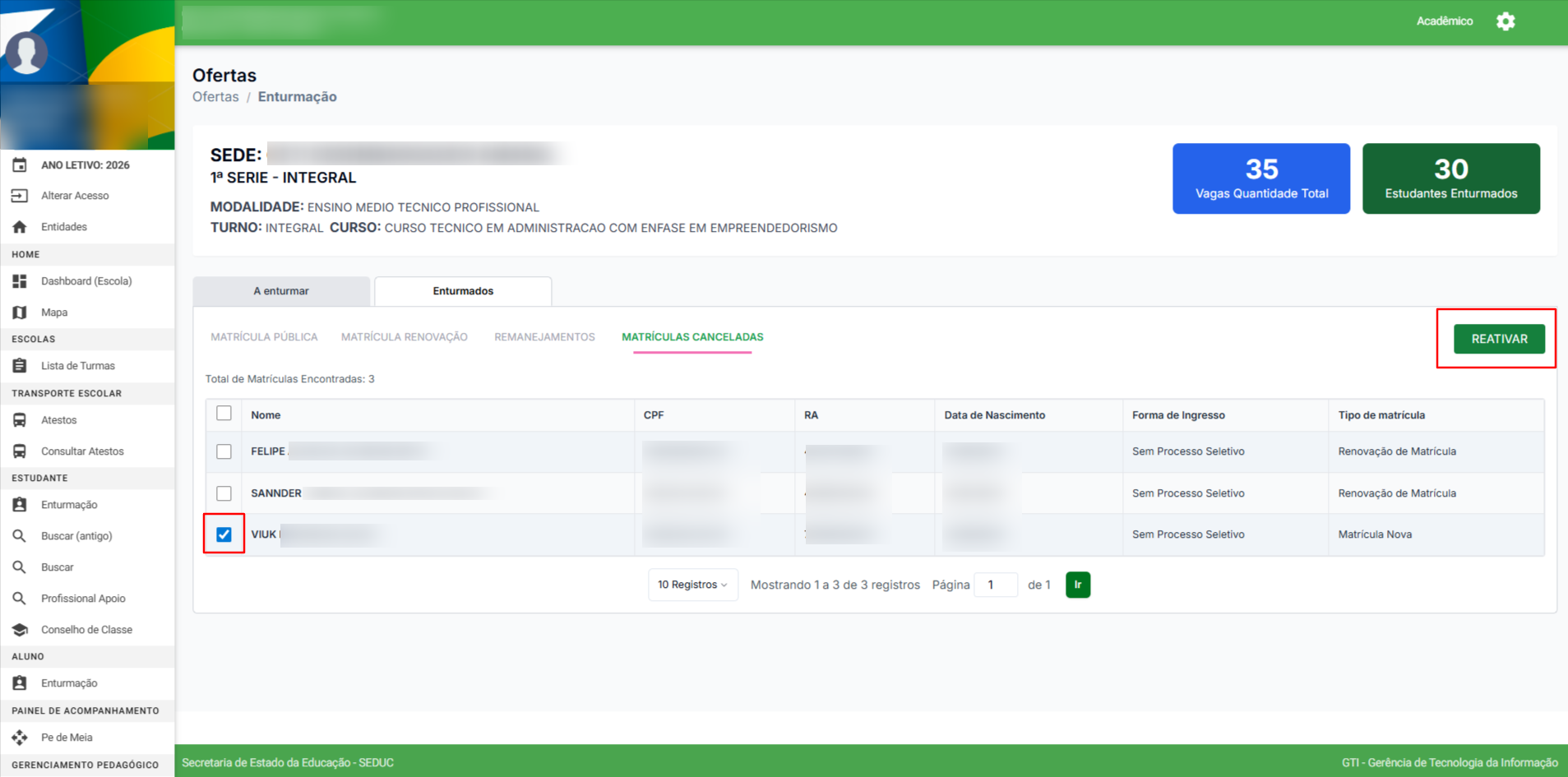
- Selecione Matrículas Canceladas.
- Marque a intenção de matrícula a ser reativada.
- Clique em Reativar.
- Informe a justificativa e confirme.
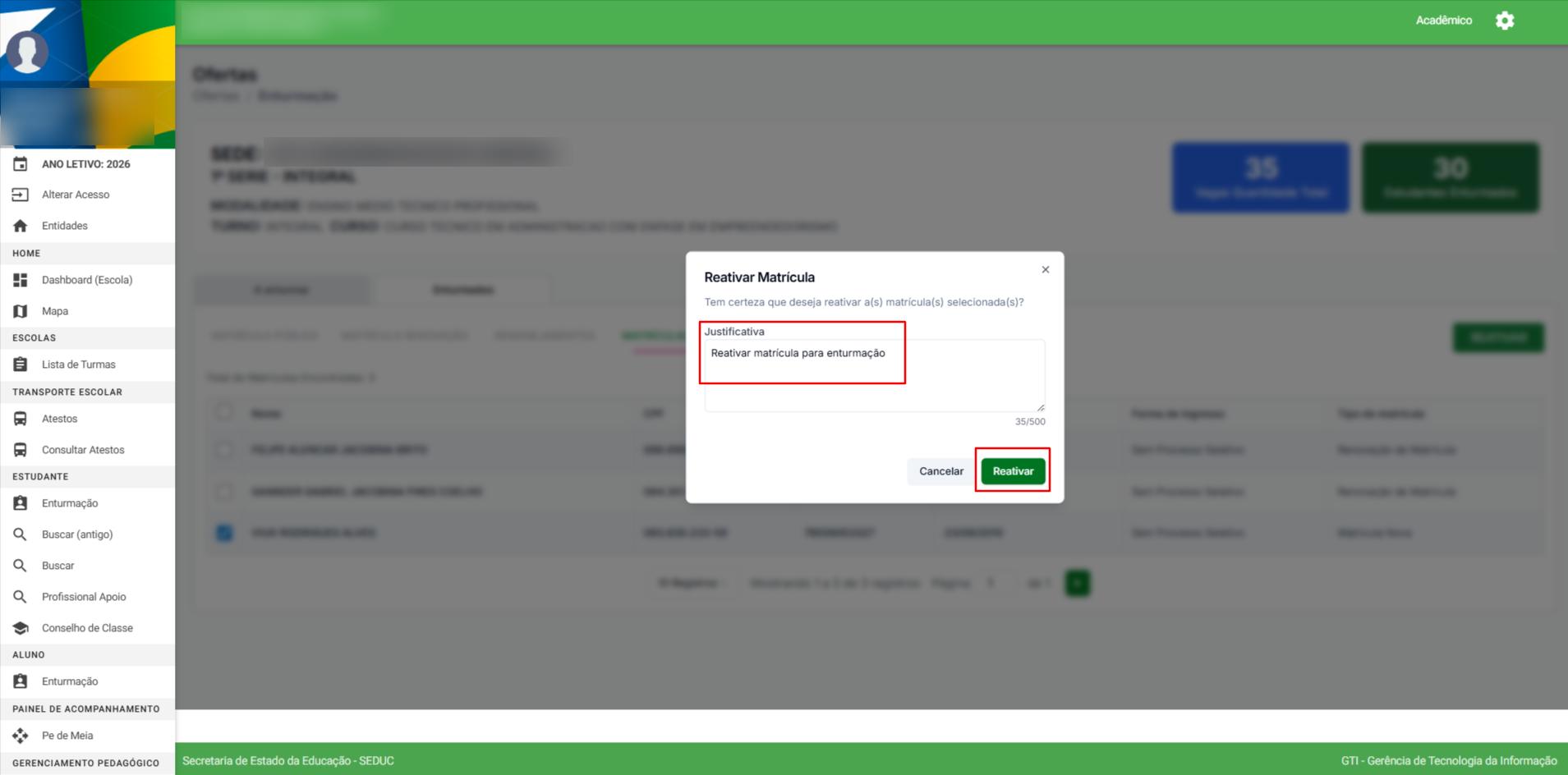
Após a reativação:
- O sistema exibirá mensagem de sucesso;
- O estudante retornará para a aba A enturmar.
9. Suporte
Para dúvidas e suporte técnico:
- Portal exclusivo para servidores SEDUC: https://suporte.seduc.pi.gov.br/login.xhtml
O atendimento é exclusivo para profissionais da rede.
Dados de Controle do Conteúdo
Elaborado por: Matheus Silva
Revisado por: –
Data da primeira publicação: 14/02/5025
Última Atualização: 21/01/2026
Versão: 02