Renovação de Matrícula 2026 – via iSeduc
Passo a Passo
1. Introdução
Este manual apresenta, de forma clara e detalhada, o processo de Renovação de Matrícula 2026 por meio do sistema iSeduc, utilizado pelos gestores escolares da rede estadual. A renovação é destinada aos alunos já matriculados que desejam permanecer na mesma escola para o ano letivo de 2026.
O iSeduc foi desenvolvido para proporcionar agilidade, transparência e segurança nas ações escolares, permitindo que diretores, coordenadores e secretários executem o processo de renovação de maneira rápida e eficiente.
2. Acesso ao iSeduc
Passo 1 – Acesse o sistema
Entre no iSeduc e faça login utilizando sua conta institucional.
Passo 2 – Acesse o Menu de Matrículas
Após concluir o login, clique no menu Matrículas.
Passo 3 – Clique em Renovação
Dentro do menu, selecione a opção Renovação para visualizar as funcionalidades referentes ao processo.
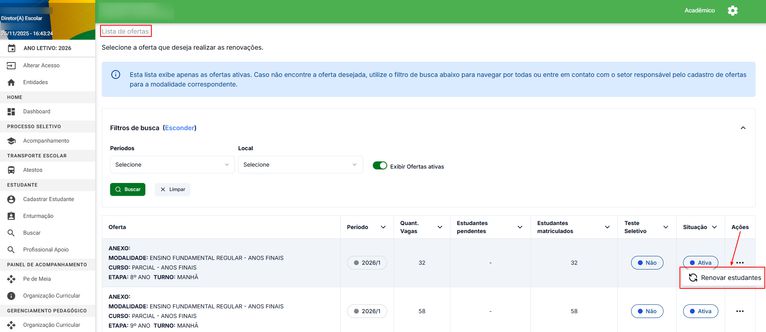
Passo 4 – Acesse “Renovar Estudantes”
As ofertas disponíveis para renovação do ano letivo de 2026 serão exibidas.
Clique no botão Ações e, em seguida, selecione Renovar estudantes.
3. Atualização Cadastral (Obrigatória)
A Renovação de Matrícula só será liberada após a conclusão da Atualização Cadastral do estudante. Esta etapa garante que todos os dados estejam atualizados e evita inconsistências no Censo Escolar.
A seguir, o passo a passo completo:
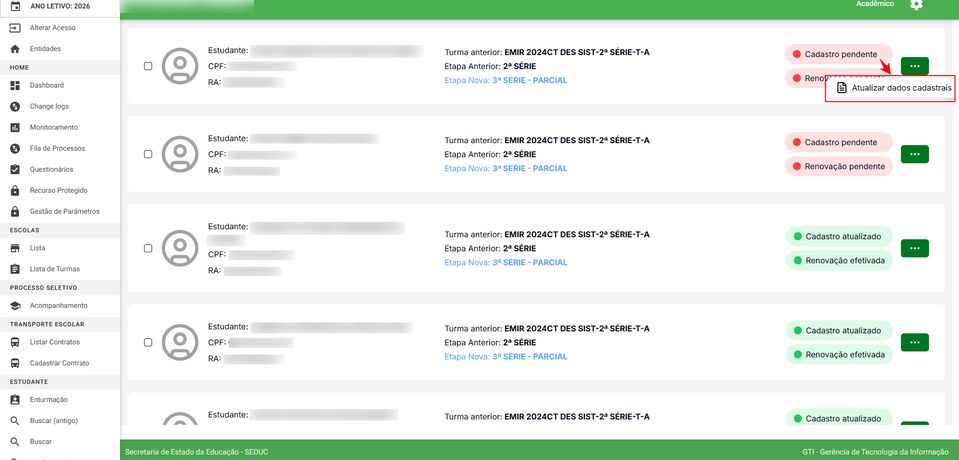
3.1 Abra a Atualização Cadastral
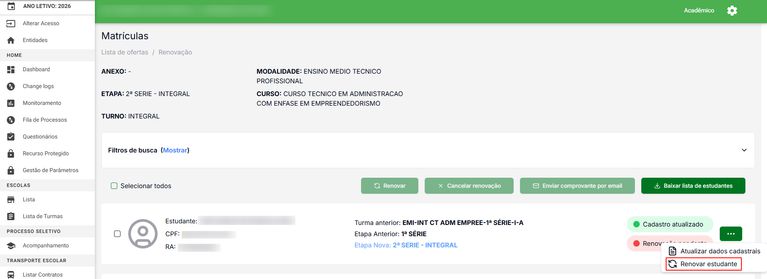
Clique nos três pontinhos verdes ao lado do estudante desejado e selecione Atualizar dados cadastrais.
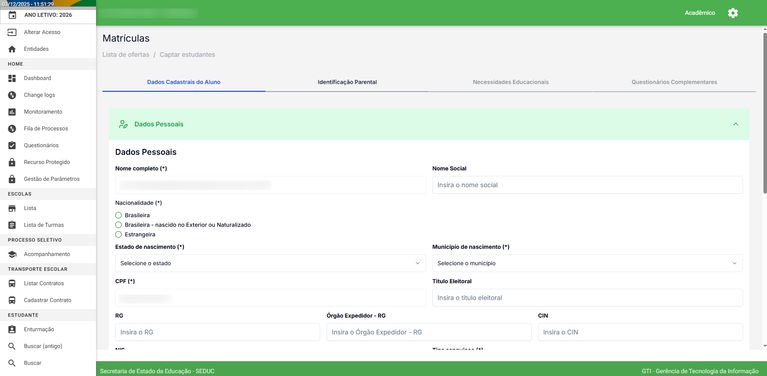
3.2 Preencha os Dados Cadastrais do Estudante
- Dados pessoais (obrigatório);
- Documentos (opcional);
- Endereço completo (obrigatório);
- Contatos (obrigatório).
Clique em Salvar e Avançar.
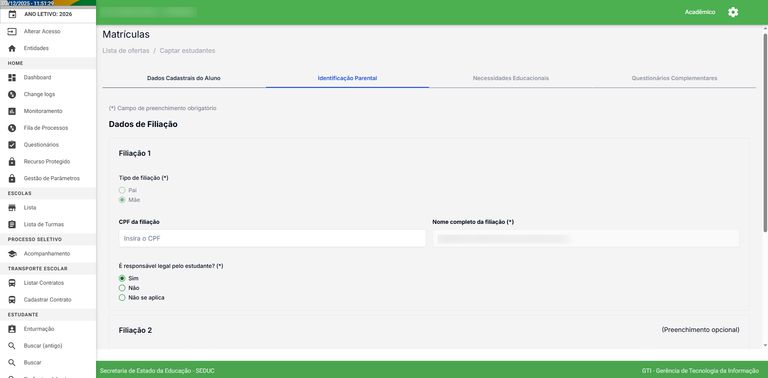
3.3 Preencha a Identificação Parental
Informe:
- Filiação (mínimo de uma filiação obrigatória);
- Responsável legal, quando o estudante for menor de idade.
Observações importantes:
- Se pai e mãe forem cadastrados, ambos podem ser responsáveis legais;
- Se nenhuma filiação puder ser considerada responsável legal, cadastre um terceiro responsável.
Clique em Salvar e Avançar.
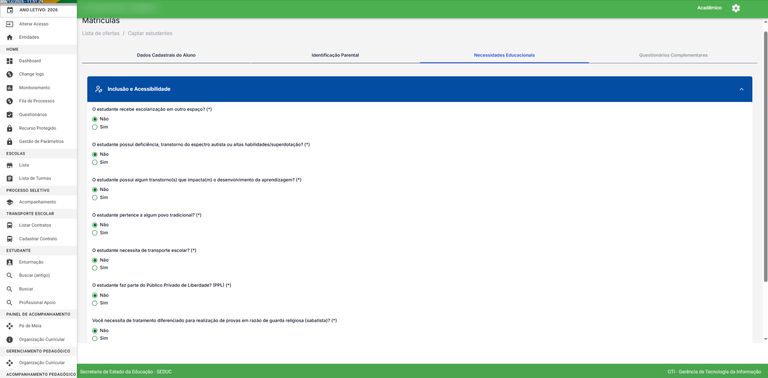
3.4 Preencha as Necessidades Educacionais
O sistema solicitará informações sobre:
- Escolarização em outro espaço;
- Deficiência, TEA ou altas habilidades;
- Transtornos que impactam a aprendizagem;
- Pertencimento a povos tradicionais;
- Estudante PPL (Público Privado de Liberdade);
- Necessidade de transporte escolar;
- Guarda religiosa (sabatista);
- Dispositivos digitais disponíveis para uso escolar.
Se necessário, anexe laudos comprobatórios.
Clique em Salvar e Avançar.
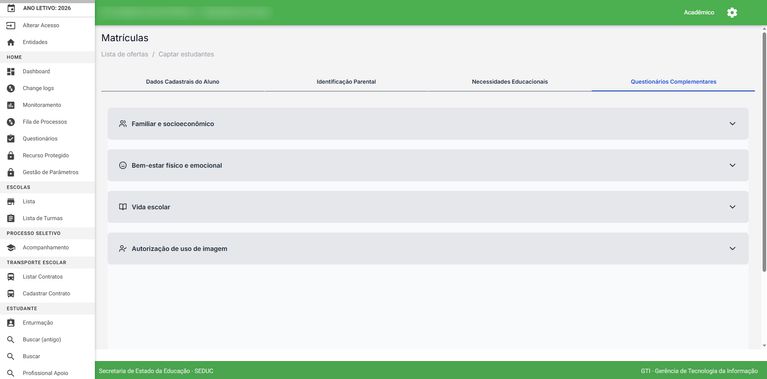
3.5 Preencha os Questionários Complementares
Incluem:
- Questionário familiar e socioeconômico;
- Bem-estar físico e emocional;
- Vida escolar;
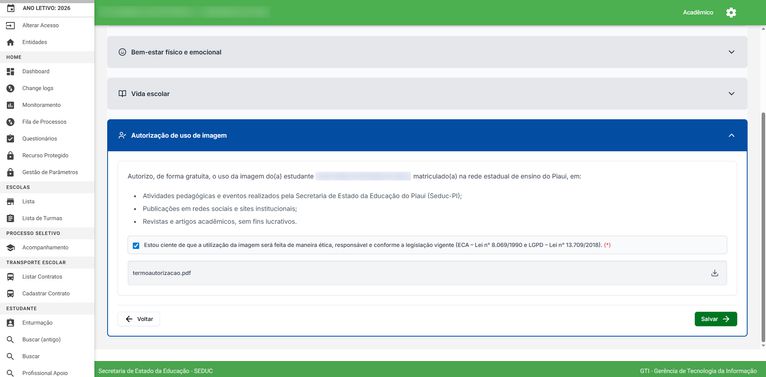
- Autorização de uso de imagem.
Todas as informações são sigilosas e utilizadas exclusivamente para fins educacionais.
Após finalizar todos os questionários, clique em Salvar e Avançar para concluir a etapa.
4. Renovar Estudante (Individual)
Após concluir a atualização cadastral, prossiga com a renovação.
Passo 1
Acesse Matrículas → Renovação.
Passo 2
Clique em Renovar Estudante.
Passo 3
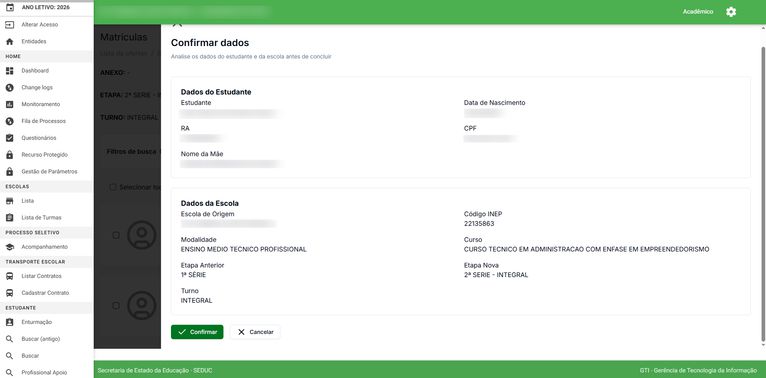
Confirme os dados do estudante, da escola e da oferta renovada.
Clique em Confirmar.
Passo 4
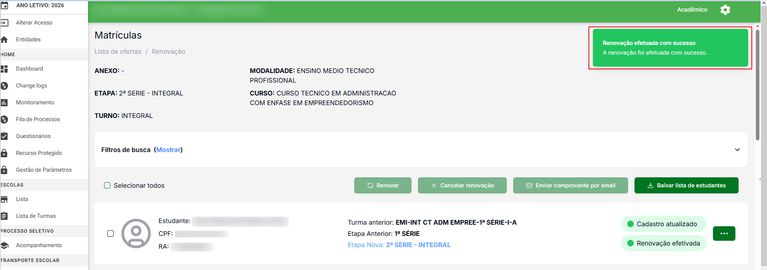
O sistema exibirá uma mensagem em verde indicando que a renovação foi realizada com sucesso.
5. Renovação em Massa
O sistema também permite renovar diversos estudantes ao mesmo tempo.
Passo 1
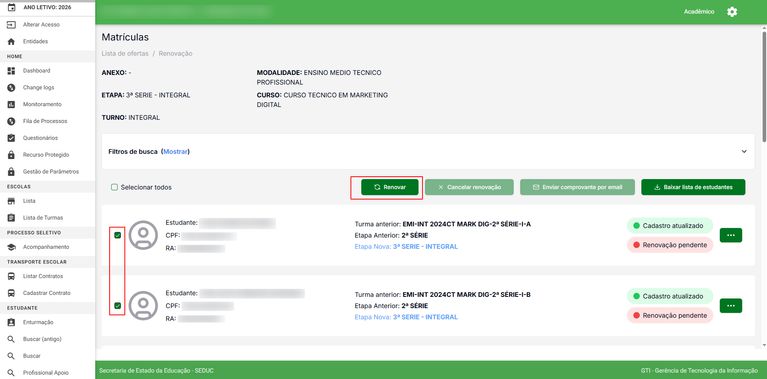
Selecione todos os estudantes que deseja renovar.
Passo 2
Clique no botão Renovar, localizado acima da lista.
Passo 3
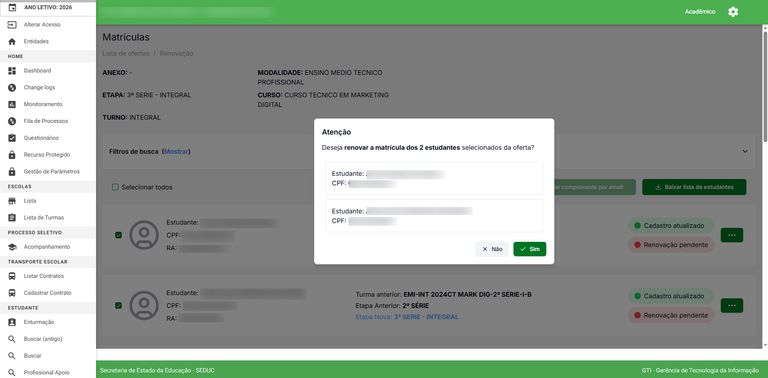
Confirme selecionando Sim.
O sistema exibirá uma mensagem informando o sucesso de todas as renovações.
6. Observações Importantes
- A renovação só é liberada após a atualização cadastral completa.
- Todas as informações devem ser preenchidas com veracidade.
- Informações incorretas podem gerar problemas no Censo Escolar e na continuidade do estudante na rede.
- Mensagens de confirmação são exibidas em verde quando a operação é concluída com êxito.
7. Suporte e Atendimento
Para dúvidas e suporte técnico:
- Portal exclusivo para servidores SEDUC: https://suporte.seduc.pi.gov.br/login.xhtml
O atendimento é exclusivo para profissionais da rede.